
Cet écran permet de définirle fonctionnement de MesSpams.
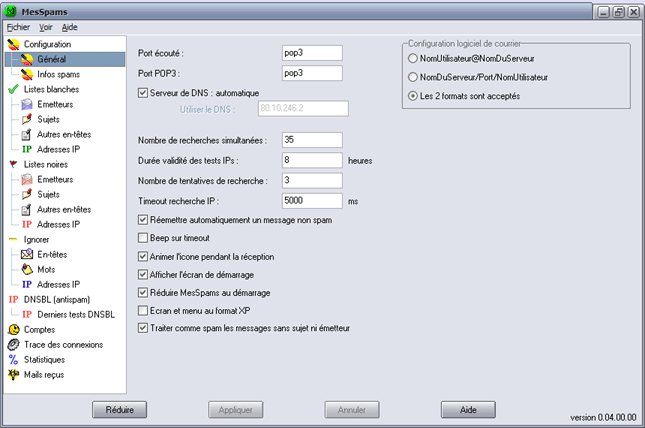
- Port écouté : indique le numéro du port que MesSpams doit surveiller. C'est par défaut le port pop3, qui est le port utilisé par les serveurs de courrier.
- Port POP3 : port que MesSpams utilise pour se connecter aux serveurs de courrier. Hormis si vous passez par un proxy, ou si vous avez un autre logiciel qui scanne vos messages quand vous les relevez, ce port doit être pop3.
- Serveur de DNS : automatique : Pour le filtrage sur IP, MesSpams utilise les serveurs de DNSBL. Et pour les interroger, il a besoin d'un serveur de DNS. Si cette case est cochée, MesSpams utiliser la première adresse de DNS spécifiée dans la configuration de windows (et elle s'affiche dans la zone Utiliser le DNS).
- Utiliser le DNS : si la case précédente n'est pas cochée, vous avez la possibilité de définir dans cette zone l'adresse IP du serveur de DNS à utiliser.
- Nombre de recherche simultanées : pour chaque adresse IP trouvée dans un message, MesSpams va interroger les différents serveurs DNSBL configuré dans l'onglet DNSBL(antispam). Cette case indique le nombre maximum de requête faite en une seule fois par MesSpams.
- Durée de validité des tests IP : une fois un test fait sur une IP, l'information est mémorisée pendant le temps spécifié dans cette case (durée en heure). Si l'ip est de nouveau vu pendant cette période de validité, MesSpams ne réinterroge pas les serveurs de DNSBL mais utilise l'information stockée, ce qui permet des tests plus rapides. Mais les spammeurs changeant régulierement d'adresse IP, il y a besoin de réinterroger régulierement les serveurs.
- Nombre de tentatives de recherche : nombre de fois que MesSpams interroge un serveur de DNSBL qui ne répond pas. Si le serveur ne répond pas le nombre de fois spécifié, il est ignoré.
- Timeout recherche IP : temps laissé à un serveur de DNSBL pour répondre. Une fois se temps écoulé, il est supposé être en timeout (soit parceque le serveur ne répond pas, soit parce que la réponse n'est pas arrivée), et une nouvelle requête est faite (selon le nombre de fois spécifié dans le champ Nombre de tentatives de recherche).
- Réémettre automatiquement un message non spam : dans l'écran affichant les mails reçu, indique si le message doit être renvoyé a votre logiciel de courrier lorsque vous changez l'écran d'un message pour le mettre en "non spam".
- Beep sur timeout : si coché, un Beep est émis a chaque fois qu'un serveur de DNSBL ne répond pas.
- Animer l'icone pendant la réception : si coché (par défaut), l'icone de MesSpams situé dans la barre des taches (à coté de l'horloge) est animée pendant la réception des messages.
- Afficher l'écran de démarrage : si coché, l'écran de démarrage de MesSpams est affiché pendant quelques secondes au lancement du logiciel.
- Réduire MesSpams au démarrage : si coché, MesSpams démarre en étant réduit dans la barre des taches. Sinon, l'écran principale est affiché.
- Ecran et menu au format XP : change le look de l'application. Si non coché, c'est le style défini dans windows qui est utilisé.
- Traiter comme spam les messages sans sujet ni emetteur : si coché, les messages reçu qui n'ont ni sujet ni mail d'émission seront automatiquement traité comme des spams.
- Configuration logiciel de courrier : permet de choisir la manière dont le nom du serveur doit être spécifiée dans le logiciel de courrier pour faire la liaison avec MesSpams
Si vous modifiez une des informations de cet écran, les 2 boutons Appliquer et Annuler sont activés en bas de l'écran. Vous devrez alors valider ou annulerles modifications pour qu'elles soient effectives, ou qu'au contraire elles ne soient pas prises en compte.
(index)(principale)